Cómo obtener tus Nameservers en Cloudflare para WriteColor
Sigue este tutorial paso a paso con capturas oficiales para vincular tu dominio a tu cuenta de Cloudflare (100% gratuito) y obtener los nombres de servidor autoritativos que solicita el formulario de compra.
.ns.cloudflare.com. Sólo necesitas ingresar las iniciales (ej: donovan y eve).Paso 1: Ingresa a tu panel y pulsa "Añadir dominio"
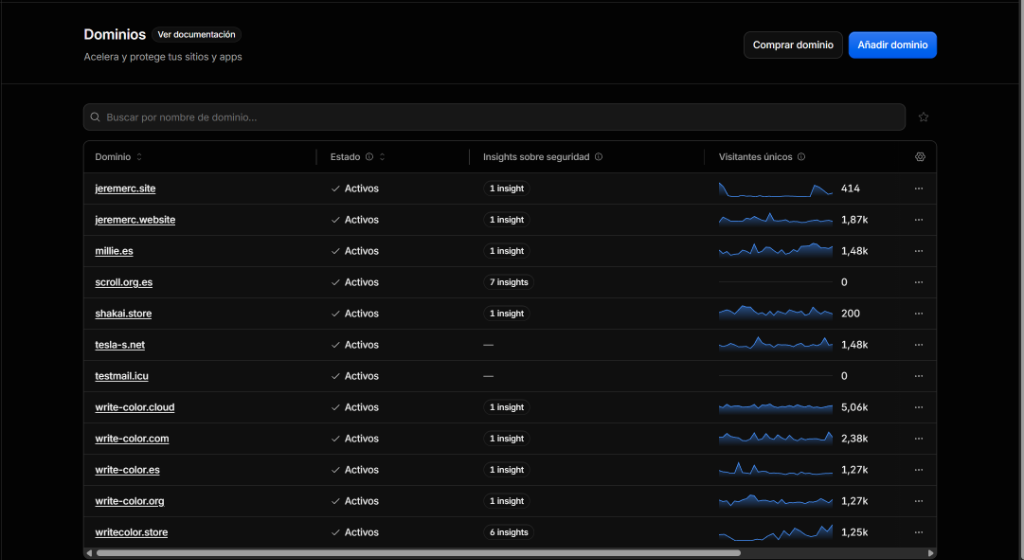
Inicia sesión en tu cuenta de Cloudflare (si no tienes una, el registro es gratuito y no requiere tarjeta). En el menú lateral dirígete a Dominios ➔ Vista general y haz clic en el botón azul superior "Añadir dominio".
Paso 2: Selecciona la opción "Conecta un dominio"
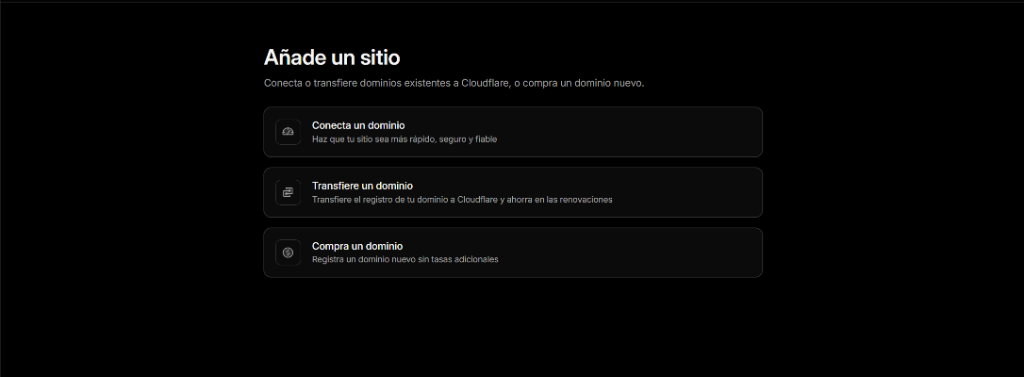
En la pantalla de selección verás 3 alternativas ("Conecta un dominio", "Transfiere un dominio" y "Compra un dominio"). Haz clic en la primera opción: "Conecta un dominio".
Paso 3: Escribe el nombre de tu dominio y haz clic en Continuar
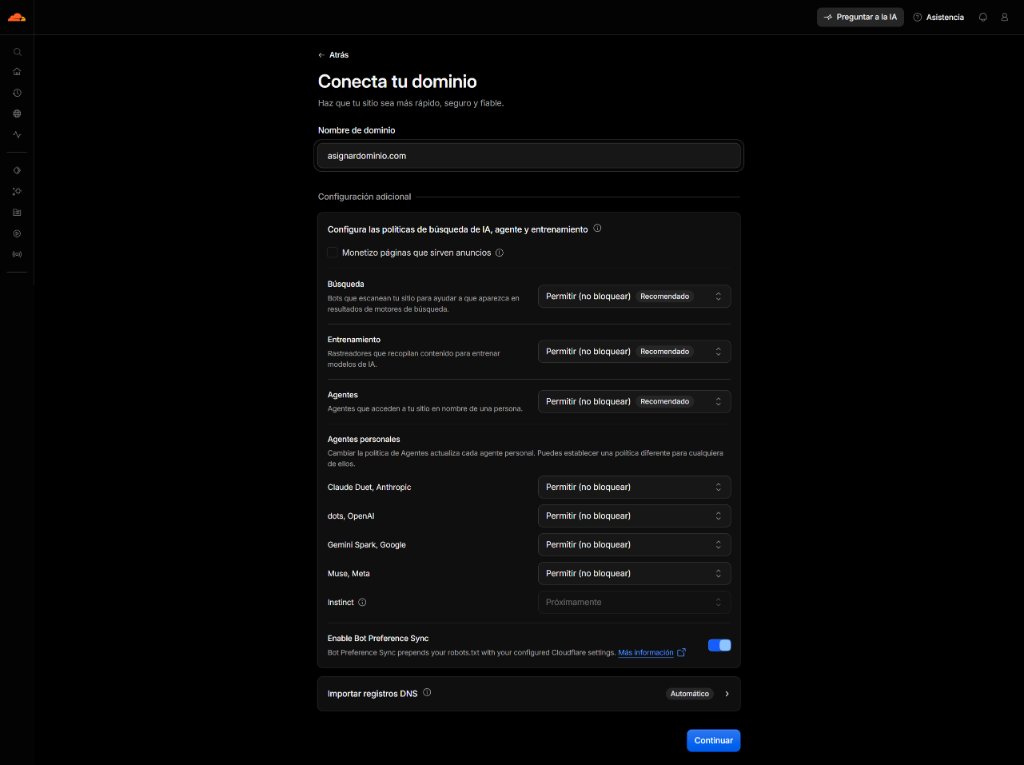
En el campo "Nombre de dominio", ingresa el dominio que vas a comprar o que ya compraste en WriteColor (ejemplo: asignardominio.com). Deja las políticas de IA y la opción de importar registros DNS en automático por defecto, y haz clic en "Continuar".
Paso 4: Aviso de "Dominio no registrado" (Bypass seguro)
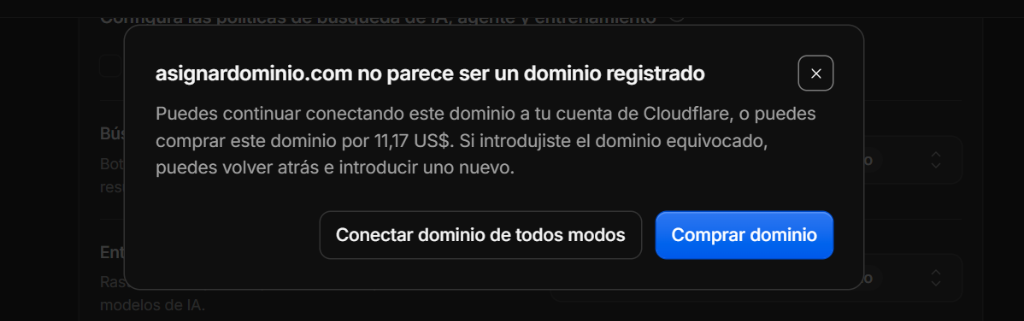
Si tu dominio es nuevo o aún se está procesando el registro, Cloudflare mostrará una ventana emergente:
"asignardominio.com no parece ser un dominio registrado. Puedes continuar conectando este dominio a tu cuenta de Cloudflare, o puedes comprar este dominio por 11,17 US$..."
Paso 5: Selecciona el Plan Gratuito (Free $0 US$/mes)
En la página de planes, desplázate hacia abajo pasando las opciones comerciales (Pro, Business) y selecciona la tarjeta "Gratuito / Free" ($0 US$/mes). Luego haz clic en "Continuar".
El plan gratuito de Cloudflare incluye protección anti-DDoS ilimitada, CDN mundial y certificados SSL/TLS automáticos sin costo alguno.
Paso 6: Revisión de Registros DNS y Continuar con la Activación
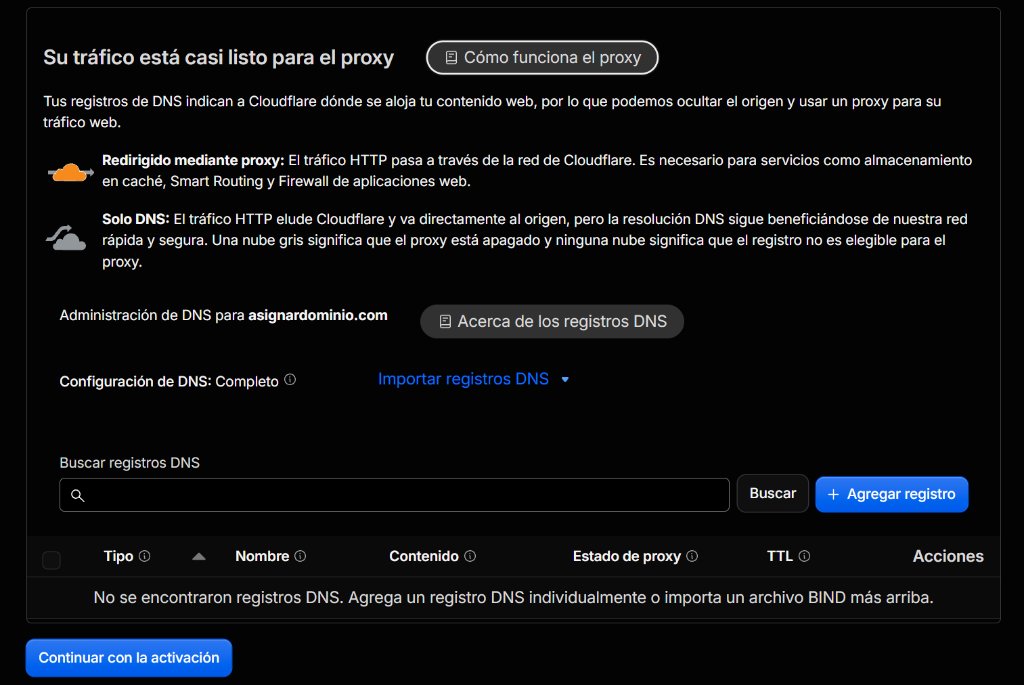
Aparecerá la pantalla "Su tráfico está casi listo para el proxy". Al tratarse de un dominio nuevo, es totalmente normal que diga "No se encontraron registros DNS". Simplemente haz clic en el botón azul inferior "Continuar con la activación".
Paso 7: Copia tus Nameservers asignados (¡Solo del Paso B!)
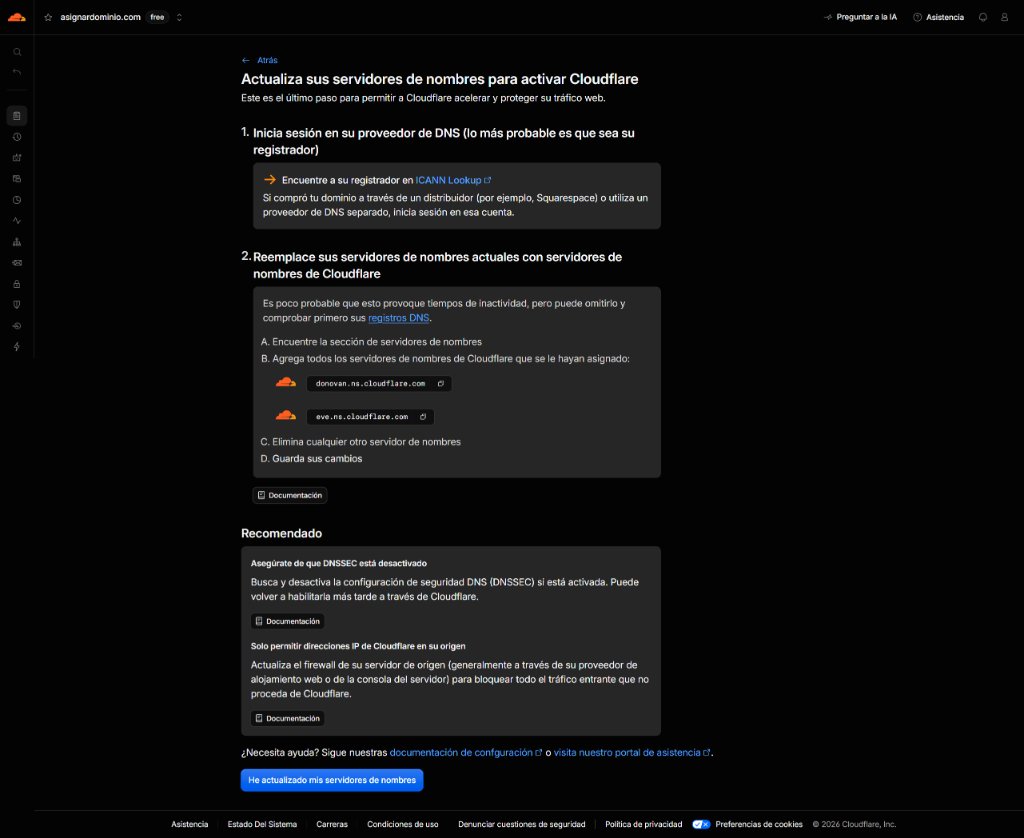
En la pantalla final "Actualiza sus servidores de nombres para activar Cloudflare", busca la sección 2. Reemplace sus servidores de nombres actuales con servidores de nombres de Cloudflare.
- Paso B (VÁLIDOS): Los servidores oficiales asignados aparecen en el Paso B (ej:
donovan.ns.cloudflare.comyeve.ns.cloudflare.com). - Paso C (INVÁLIDOS): Si debajo aparecen nombres en rojo o tachados, esos son servidores antiguos que deben reemplazarse. ¡Nunca copies los del Paso C!
Paso 8: Cómo ingresarlos en el Checkout de WriteColor.store
En el paso de configuración DNS del checkout de WriteColor.store, al seleccionar la pestaña Cloudflare DNS, el sufijo .ns.cloudflare.com ya está preconfigurado y bloqueado.
Paso 9: Propagación y Estado "Activo"
Una vez que completes tu pedido en WriteColor y registremos tu dominio, pulsa el botón azul "He actualizado mis servidores de nombres" en Cloudflare. En unos minutos a un par de horas, tu dominio se actualizará en la vista general con la marca verde "✔ Activos".